Um leitor de PDF, uma calculadora, um teste de Wi-Fi
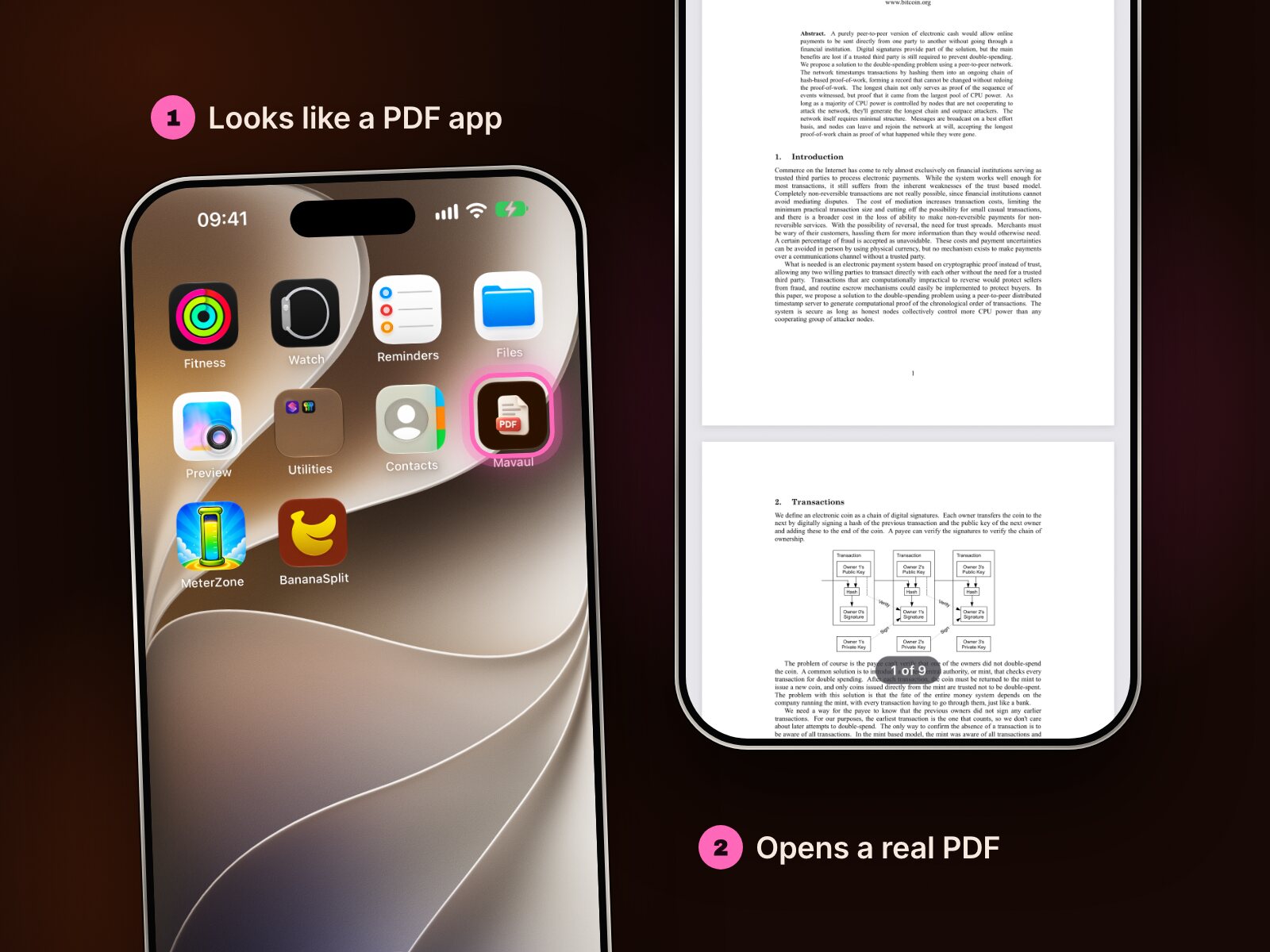
Hoje juntamos três apps ao seu iPhone.
A primeira é um leitor de PDF. A segunda, uma calculadora. E a terceira, um teste de Wi-Fi.
Portanto, três coisas: um leitor de PDF, uma calculadora e um teste de Wi-Fi. Um leitor de PDF, uma calculadora… já está a perceber?
Não são três apps diferentes. É uma só app, e é o seu cofre de fotos, o Mavaul.
Sim, fomos buscar isto emprestado. Foi assim que Steve Jobs apresentou o iPhone em janeiro de 2007: “An iPod, a phone and an Internet communicator… are you getting it?” Continua a ser a melhor apresentação de um produto de sempre, para um produto que mudou tudo o que veio depois. Um cofre de fotos disfarçado não é bem o iPhone, por isso leve-o como a brincadeira que é. Não resistimos.
Um cofre que não parece um cofre
Um ecrã de bloqueio diz a toda a gente que há ali algo que vale a pena bloquear. Alguém pega no seu smartphone, vê uma app chamada Mavaul com um cadeado, e a pergunta seguinte é o que está lá dentro.
Por isso o Mavaul pode parecer outra coisa. Escolha um disfarce e o ícone no ecrã principal muda a condizer, por isso não há cadeado à vista. Abre a app e aparece essa app, não um ecrã de código.
Cada um funciona mesmo
Um disfarce só resulta se aguentar quando alguém mexe nele. Uma calculadora falsa com botões mortos denuncia-se na primeira vez que alguém experimenta 2 + 2. Por isso cada disfarce é uma pequena app que faz o seu trabalho.
- Leitor de PDF. Abre o white paper da Bitcoin. Percorra-o, amplie-o, salte entre as suas nove páginas. Para abrir o cofre, toque no número da página em baixo e introduza o seu código em Ir para a página. Um número de 1 a 9 apenas leva a essa página. - Calculadora. Soma, subtrai, multiplica e divide. Introduza o seu código no teclado. - Teste de Wi-Fi. Mostra a sua ligação e faz um breve teste de latência, com ping, jitter e perda reais. Toque em Servidor e introduza o seu código como ID do servidor.
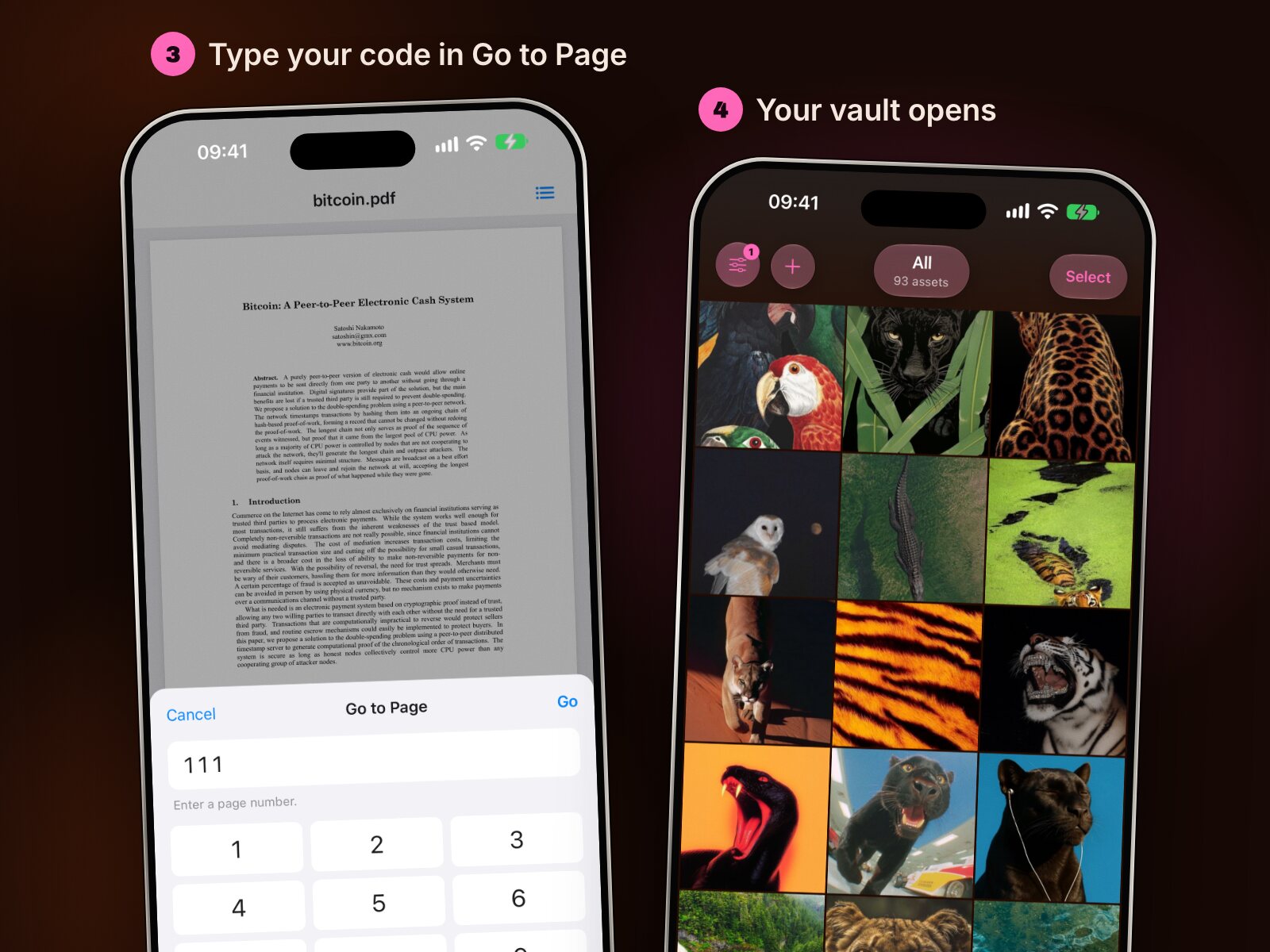
Nada no ecrã pede um código, e um código errado não mostra nenhum aviso de bloqueio, por isso o disfarce nunca se denuncia.
Ícones a condizer
O ícone é a primeira coisa que alguém vê, por isso muda com o disfarce: um ficheiro PDF, uma calculadora ou um router Wi-Fi. Foram feitos para ficar bem ao lado das apps que já tem no ecrã principal.
O iOS deixa as apps mudarem o ícone mas não o nome, por isso por baixo continua a dizer Mavaul. Se isso lhe importar, guarde-a numa pasta.
Experimente antes de ativar
Ficar sem acesso às suas próprias fotos seria pior do que ser apanhado. Por isso ativar um disfarce começa com um ensaio: abra-o com o seu código e depois encontre o caminho para a sua chave de recuperação (mantenha premido o nome do ficheiro no leitor de PDF, o título no teste de Wi-Fi ou o visor na calculadora). Só então fica ativo. Cancele a qualquer momento e nada muda.
Gratuito e Premium
A calculadora, com o seu ícone, é gratuita. O leitor de PDF e o teste de Wi-Fi vêm com o Premium e, se o Premium terminar, o disfarce que está a usar continua a funcionar.
Um disfarce serve para passar despercebido. O que protege as fotos continua igual: encriptação AES-256 no smartphone, seja qual for o aspeto do cofre por fora. Tudo sobre os disfarces está na página do modo disfarce.