Ein PDF-Reader, ein Rechner, ein WLAN-Test
Heute kommen drei Apps auf dein iPhone.
Die erste ist ein PDF-Reader. Die zweite ein Rechner. Und die dritte ein WLAN-Test.
Also drei Dinge: ein PDF-Reader, ein Rechner und ein WLAN-Test. Ein PDF-Reader, ein Rechner … verstehst du, worauf es hinausläuft?
Das sind nicht drei verschiedene Apps. Das ist eine App, und es ist dein Foto-Tresor, Mavaul.
Ja, das ist geliehen. So hat Steve Jobs im Januar 2007 das iPhone vorgestellt: “An iPod, a phone and an Internet communicator… are you getting it?” Bis heute die beste Produktvorstellung überhaupt, für ein Produkt, das danach alles verändert hat. Ein getarnter Foto-Tresor ist nicht ganz das iPhone, also nimm es als den Witz, der es ist. Wir konnten nicht widerstehen.
Ein Tresor, der nicht wie einer aussieht
Ein Sperrbildschirm verrät jedem, dass es hier etwas zu sperren gibt. Jemand nimmt dein iPhone, sieht eine App namens Mavaul mit einem Schloss, und die nächste Frage ist, was drin ist.
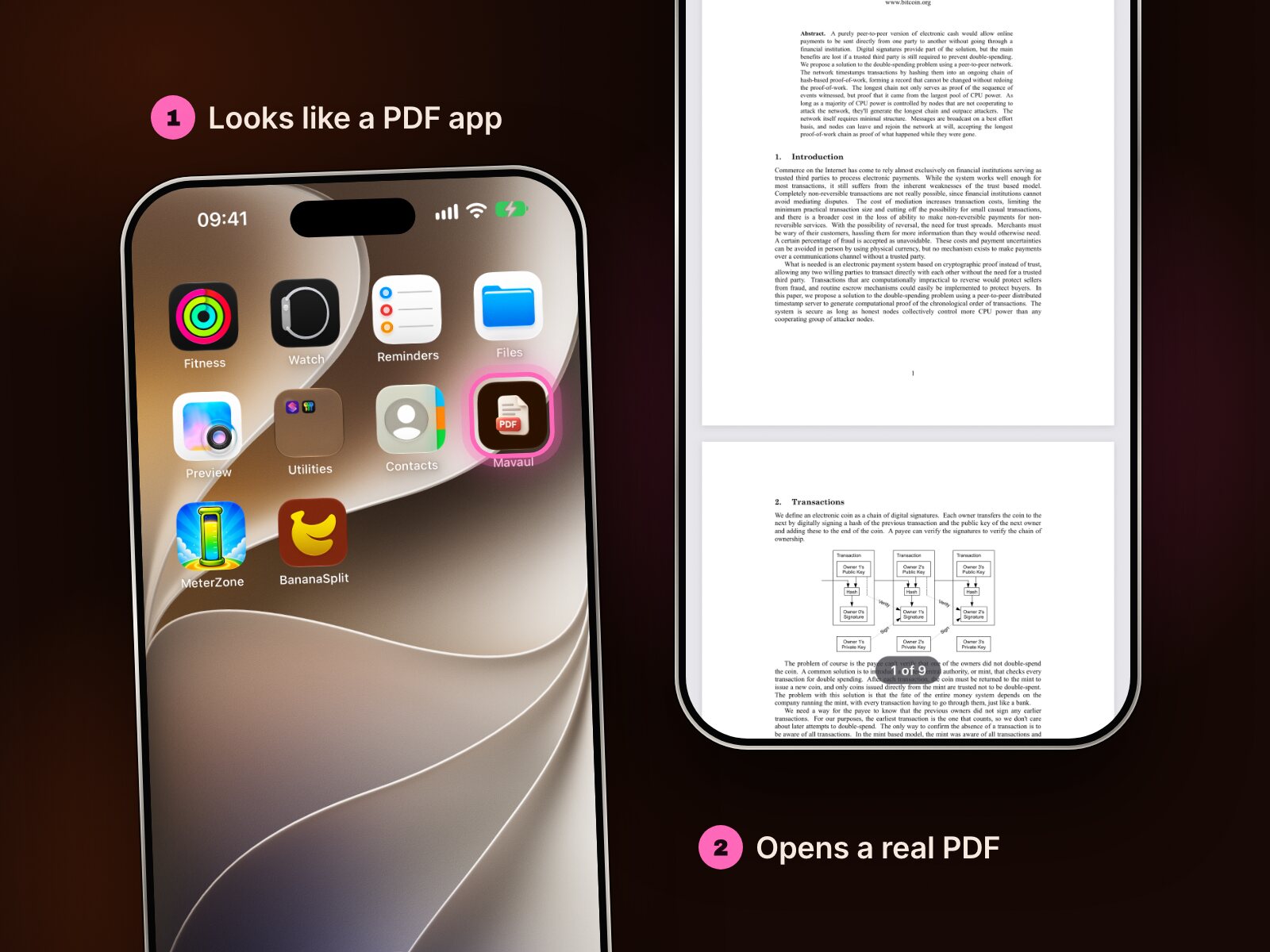
Deshalb kann Mavaul wie etwas anderes aussehen. Wähl eine Tarnung, und das Symbol auf dem Home-Bildschirm passt sich an, also ist nirgends ein Schloss zu sehen. Öffnest du die App, kommt genau diese App, kein Code-Bildschirm.
Jede funktioniert wirklich
Eine Tarnung taugt nur, wenn sie hält, sobald jemand daran herumtippt. Ein falscher Rechner mit toten Tasten verrät sich, sobald jemand 2 + 2 ausprobiert. Deshalb ist jede Tarnung eine kleine App, die ihre Arbeit macht.
- PDF-Reader. Öffnet das Bitcoin-Whitepaper. Scrollen, zoomen, zwischen den neun Seiten springen. Um den Tresor zu öffnen, tippe unten auf die Seitenzahl und gib deinen Code in „Gehe zu Seite“ ein. Eine Seitenzahl von 1 bis 9 springt einfach zu dieser Seite. - Rechner. Addiert, subtrahiert, multipliziert und dividiert. Gib deinen Code auf der Tastatur ein. - WLAN-Test. Zeigt deine Verbindung und macht einen kurzen Latenztest, mit echtem Ping, Jitter und Paketverlust. Tippe auf Server und gib deinen Code als Server-ID ein.
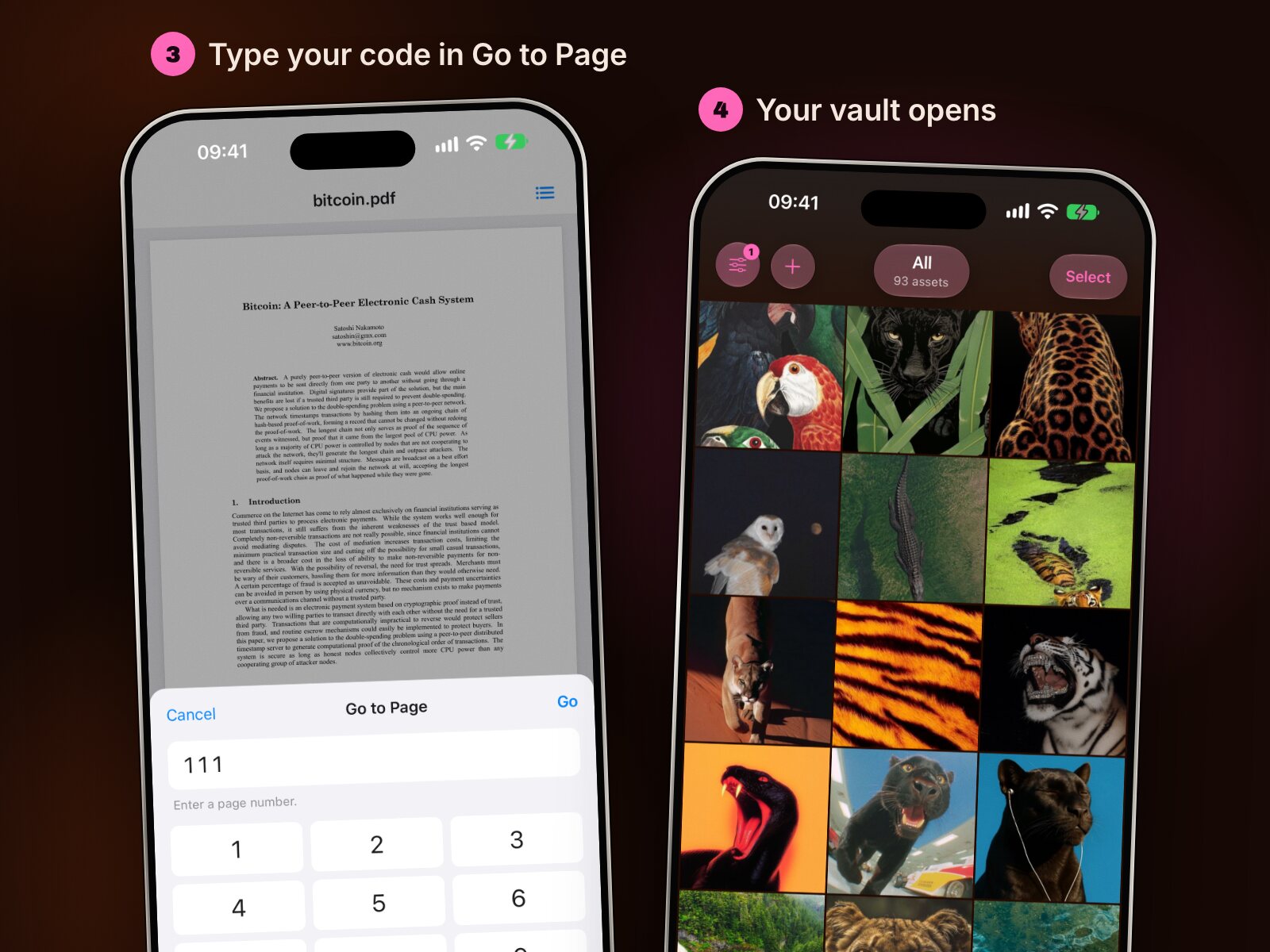
Nichts auf dem Bildschirm fragt nach einem Code, und ein falscher zeigt keine Sperrwarnung, also verrät sich die Tarnung nie.
Passende Symbole
Das Symbol sieht jeder zuerst, also wechselt es mit der Tarnung: eine PDF-Datei, ein Taschenrechner oder ein WLAN-Router. Sie sind so gemacht, dass sie neben den Apps auf deinem Home-Bildschirm nicht auffallen.
iOS lässt Apps ihr Symbol ändern, aber nicht ihren Namen, darunter steht also weiter Mavaul. Wenn dir das wichtig ist, leg sie in einen Ordner.
Erst ausprobieren, dann einschalten
Aus deinen eigenen Fotos ausgesperrt zu sein, wäre schlimmer, als erwischt zu werden. Deshalb beginnt jede Tarnung mit einem Probelauf: Öffne sie mit deinem Code und finde dann den Weg zu deinem Wiederherstellungsschlüssel (beim PDF-Reader lange auf den Dateinamen drücken, beim WLAN-Test auf den Titel, beim Rechner auf die Anzeige). Erst dann wird sie eingeschaltet. Brich jederzeit ab, und nichts ändert sich.
Kostenlos und Premium
Der Rechner ist mit seinem Symbol kostenlos. Der PDF-Reader und der WLAN-Test gehören zu Premium, und wenn Premium endet, funktioniert die Tarnung, die du nutzt, weiter.
Bei einer Tarnung geht es darum, nicht aufzufallen. Was die Fotos schützt, bleibt gleich: AES-256-Verschlüsselung auf dem iPhone, egal wie der Tresor von außen aussieht. Alles zu den Tarnungen steht auf der Seite zum Tarnmodus.