Un lecteur PDF, une calculatrice, un test Wi-Fi
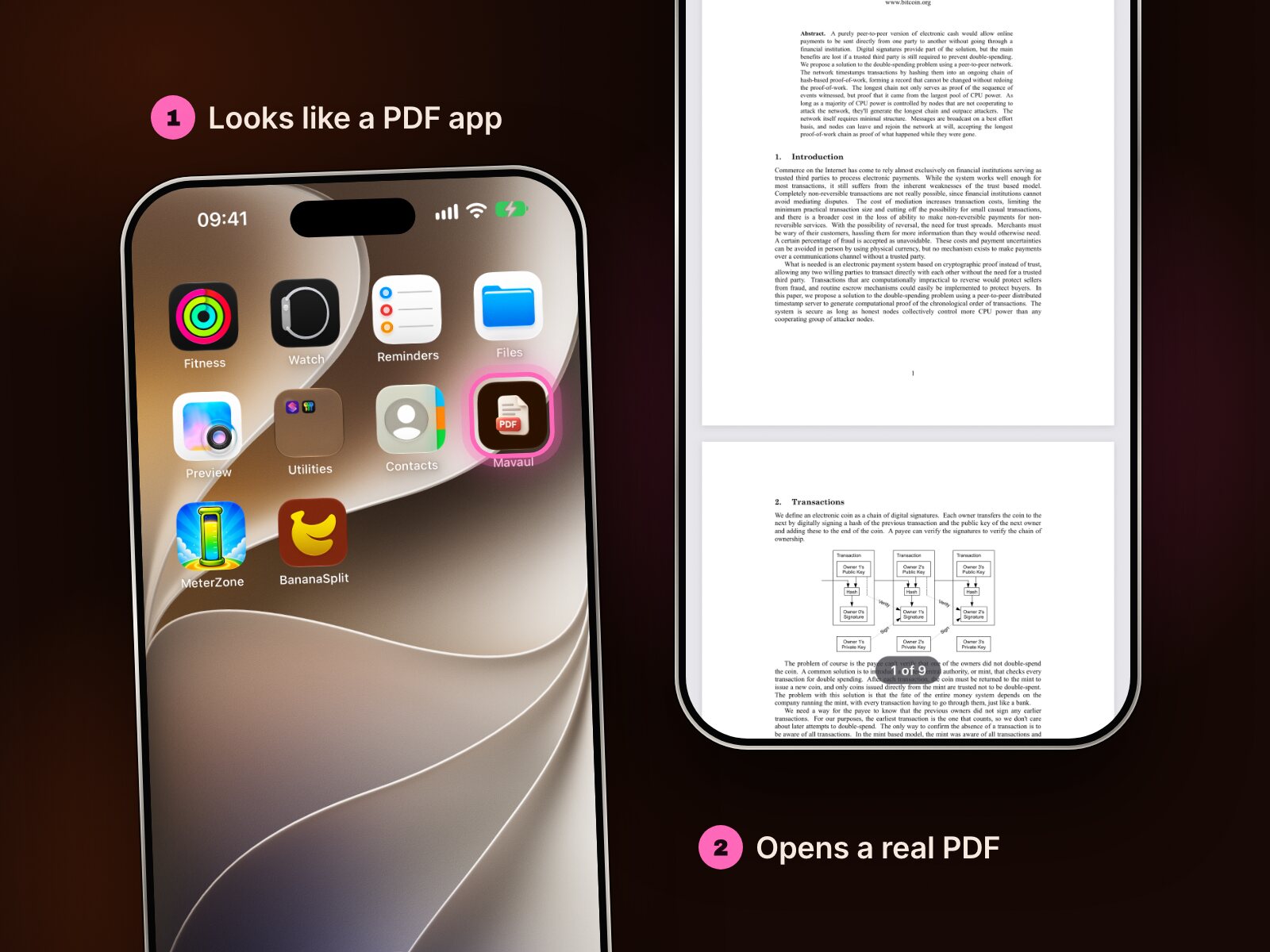
Aujourd’hui, on ajoute trois apps à ton iPhone.
La première est un lecteur PDF. La deuxième, une calculatrice. Et la troisième, un test Wi-Fi.
Donc trois choses : un lecteur PDF, une calculatrice et un test Wi-Fi. Un lecteur PDF, une calculatrice… tu vois où je veux en venir ?
Ce ne sont pas trois apps différentes. C’est une seule app, et c’est ton coffre photo, Mavaul.
Oui, on l’a emprunté. C’est ainsi que Steve Jobs a présenté l’iPhone en janvier 2007 : “An iPod, a phone and an Internet communicator… are you getting it?” Ça reste la plus belle présentation de produit qu’on ait jamais vue, pour un produit qui a tout changé après lui. Un coffre photo déguisé, ce n’est pas tout à fait l’iPhone, alors prends-le comme la blague que c’est. On n’a pas pu résister.
Un coffre qui n’en a pas l’air
Un écran de verrouillage dit à tout le monde qu’il y a quelque chose à verrouiller. Quelqu’un prend ton iPhone, voit une app appelée Mavaul avec un cadenas, et la question suivante, c’est ce qu’il y a dedans.
Alors Mavaul peut ressembler à autre chose. Choisis un déguisement et l’icône de l’écran d’accueil change en conséquence, donc aucun cadenas en vue. Tu ouvres l’app et tu tombes sur cette app, pas sur un écran de code.
Chacun fonctionne vraiment
Un déguisement ne marche que s’il tient quand quelqu’un s’amuse avec. Une fausse calculatrice aux touches mortes se trahit dès que quelqu’un tape 2 + 2. Alors chaque déguisement est une petite app qui fait son travail.
- Lecteur PDF. Ouvre le livre blanc de Bitcoin. Fais défiler, zoome, passe d’une page à l’autre parmi les neuf. Pour ouvrir le coffre, touche le numéro de page en bas et tape ton code dans Aller à la page. Un numéro de 1 à 9 t’emmène simplement à cette page. - Calculatrice. Elle additionne, soustrait, multiplie et divise. Tape ton code sur le clavier. - Test Wi-Fi. Il montre ta connexion et fait un court test de latence, avec un ping, du jitter et de la perte réels. Touche Serveur et tape ton code comme ID de serveur.
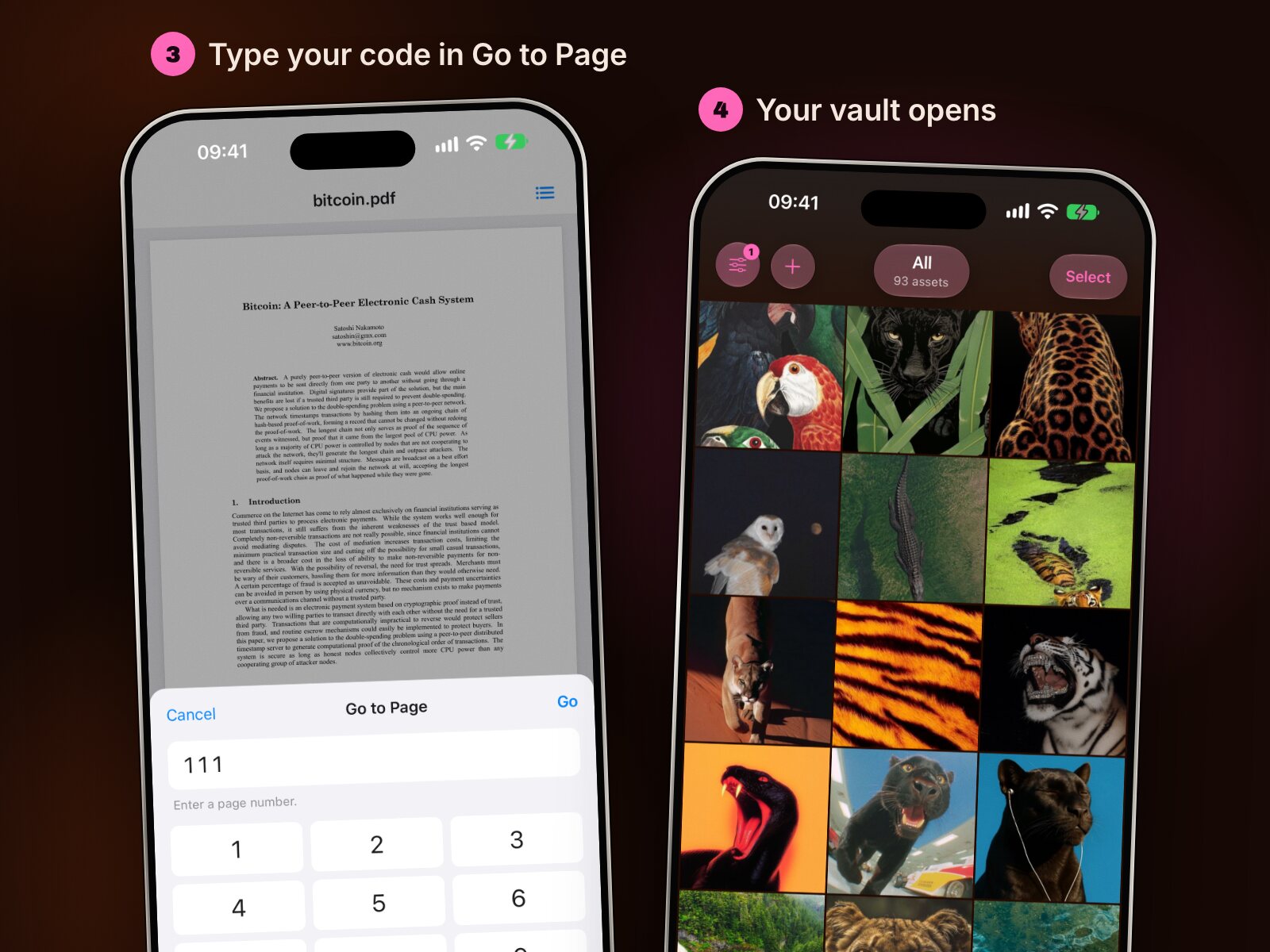
Rien à l’écran ne demande de code, et un mauvais code n’affiche aucun avertissement de blocage, donc le déguisement ne se trahit jamais.
Des icônes assorties
L’icône est la première chose qu’on voit, alors elle change avec le déguisement : un fichier PDF, une calculatrice ou un routeur Wi-Fi. Elles sont faites pour se fondre parmi les apps déjà sur ton écran d’accueil.
iOS laisse les apps changer d’icône mais pas de nom, donc en dessous il est toujours écrit Mavaul. Si ça compte pour toi, range-la dans un dossier.
Essaie avant de l’activer
Être bloqué hors de tes propres photos serait pire que de te faire prendre. Alors activer un déguisement commence par un essai : ouvre-le avec ton code, puis trouve le chemin vers ta clé de récupération (appui long sur le nom du fichier dans le lecteur PDF, sur le titre dans le test Wi-Fi, ou sur l’affichage de la calculatrice). Ce n’est qu’ensuite qu’il s’active. Annule à tout moment et rien ne change.
Gratuit et Premium
La calculatrice, avec son icône, est gratuite. Le lecteur PDF et le test Wi-Fi viennent avec Premium, et si Premium se termine, le déguisement que tu utilises continue de fonctionner.
Un déguisement sert à passer inaperçu. Ce qui protège les photos ne change pas : le chiffrement AES-256 sur l’iPhone, quelle que soit l’apparence du coffre vu de l’extérieur. Tout sur les déguisements est sur la page du mode leurre.