Tarnmodus
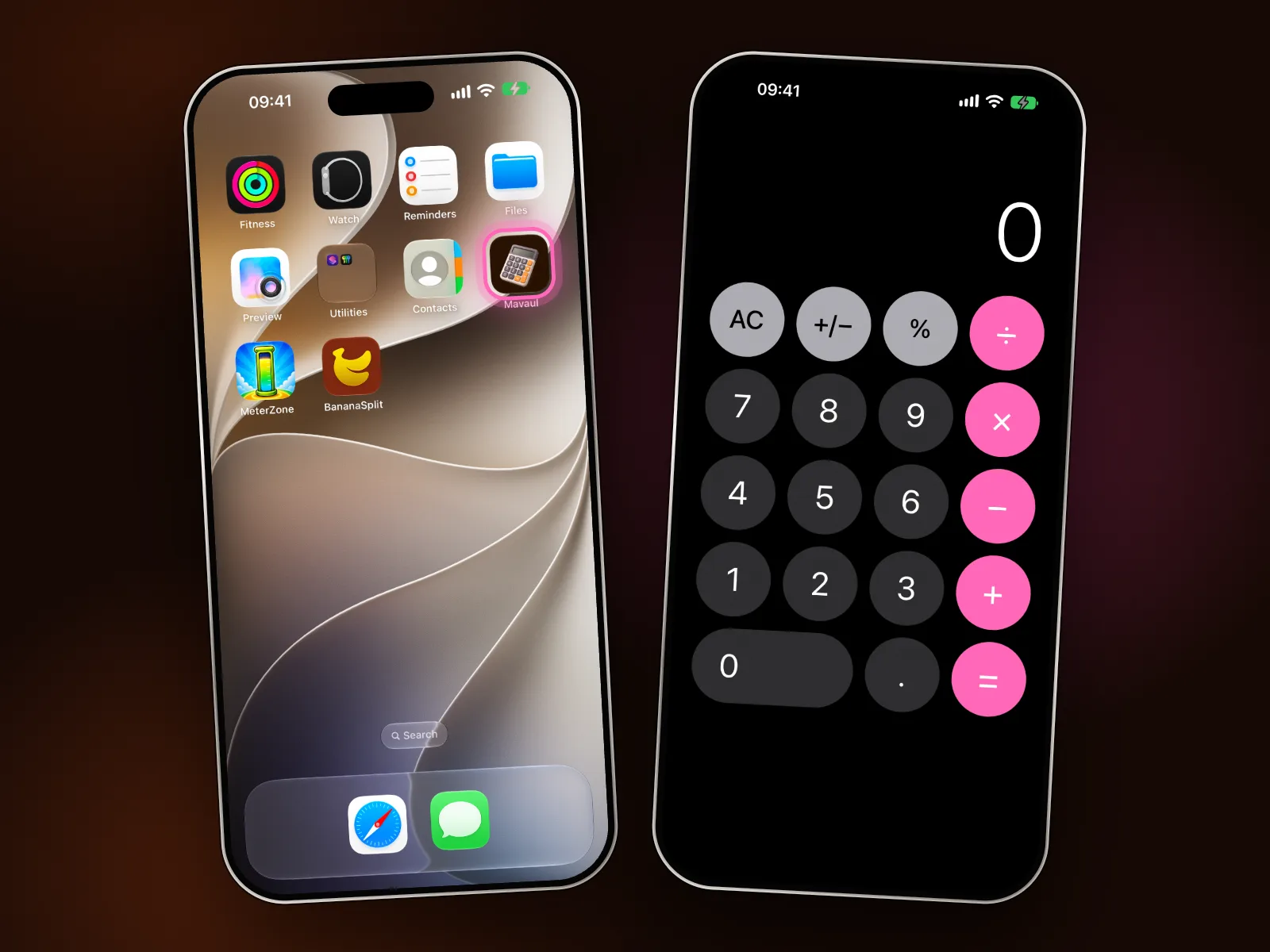
Der Tarnmodus macht aus deinem Foto-Tresor eine Taschenrechner-App, und er ist kostenlos. Schalte ihn ein, und das Symbol auf dem Home-Bildschirm wird zum Rechner, und beim Öffnen der App erscheint ein Taschenrechner, der wirklich rechnet. Gib deinen Code auf seiner Tastatur ein, und der Tresor öffnet sich. Viele Rechner-Tresore verlangen Geld für die Tarnung; in Mavaul ist alles im kostenlosen Plan. Mit Premium kann der Sperrbildschirm stattdessen ein funktionierender PDF-Reader oder WLAN-Test sein, und das Symbol eine Katze, eine Flasche Chilisoße, ein Gemälde und mehr.
So nutzt du ihn
- Schalte den Tarnmodus in den Einstellungen ein. Das Symbol auf dem Home-Bildschirm wird zum Rechner, und von da an öffnet sich Mavaul in einem Taschenrechner statt in seinem Sperrbildschirm.
- Nutze ihn wie jeden Taschenrechner. 2 + 2 ergibt 4, ein schneller Blick verrät also nichts.
- Gib auf der Tastatur deinen 4-stelligen Tresor-Code ein, um den Tresor zu öffnen.
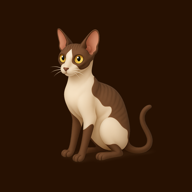
- Eine andere Tarnung? Mit Premium wechselst du zum PDF-Reader oder zum WLAN-Test, oder du wählst für den Home-Bildschirm eine Katze, Chilisoße, ein Gemälde, einen Ordner oder einen Pfirsich.
Wähl eine Tarnung
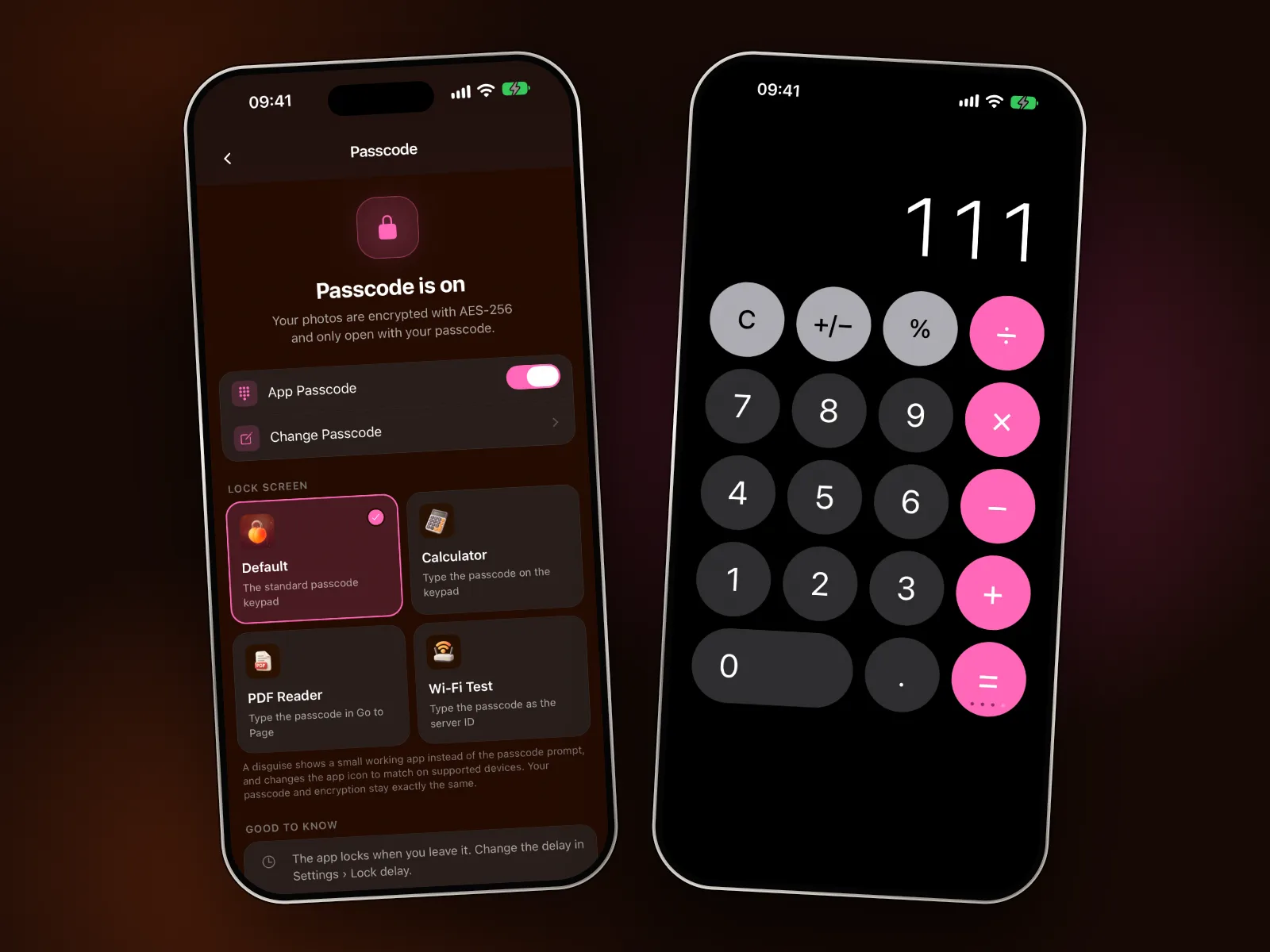
- Taschenrechner. Kostenlos. Er addiert, subtrahiert, multipliziert und dividiert. Gib deinen Code auf der Tastatur ein.
- PDF-Reader. Premium. Er öffnet das Bitcoin-Whitepaper. Tippe auf die Seitenzahl und gib deinen Code ein.
- WLAN-Test. Premium. Er zeigt deine Verbindung und macht einen kurzen Latenztest. Tippe auf Server und gib deinen Code ein.
Jede ist eine kleine App, die funktioniert, und das Symbol auf dem Home-Bildschirm passt sich an. Wähl eine in den Einstellungen. Endet Premium, funktioniert die Tarnung, die du nutzt, weiter.
Wähl ein Symbol





Die Details
| Merkmal | Tarnmodus |
|---|---|
| Sperrbildschirm | Ein funktionierender Taschenrechner statt des Code-Bildschirms |
| Wie du hineinkommst | Gib deinen Tresor-Code auf der Tastatur des Taschenrechners ein |
| Falsche Codes | Kein Sperrhinweis auf dem Bildschirm, der Taschenrechner verrät sich also nie |
| Weitere Tarnungen | Mit Premium: ein PDF-Reader (tippe auf die Seitenzahl) oder ein WLAN-Test (tippe auf Server), dann gib deinen Code ein |
| Code vergessen | Im Taschenrechner hältst du die Anzeige oder = gedrückt. Im PDF-Reader den Dateinamen, im WLAN-Test den Titel |
| Symbol auf dem Home-Bildschirm | Wird zum Rechner, wenn der Tarnmodus an ist. Mit Premium: Katze, Chilisoße, Gemälde, Ordner, Pfirsich, geometrischer Pfirsich |
| Zweiter Tresor | Mit Premium ein Tarntresor: Ein zweiter Code, auf dieser Tastatur eingegeben, öffnet einen eigenen Tresor mit gewöhnlichen Fotos |
| Plan | Kostenlos, der Taschenrechner und sein Symbol eingeschlossen. PDF-Reader, WLAN-Test und die anderen Symbole gibt es mit Premium |
Gut zu wissen
- Unter dem Symbol steht weiter Mavaul. iOS lässt Apps ihr Symbol ändern, aber nicht ihren Namen. Leg sie also in einen Ordner, wenn dir das wichtig ist.
- Wenn sich das Symbol ändert, zeigt iOS einen kurzen Hinweis. Das kommt von iOS und erscheint nur in diesem Moment.
- Der Tarnmodus versteckt den Tresor hinter einem Taschenrechner. Für einen zweiten Code, der andere Fotos öffnet, richte einen Tarntresor ein.
- Die Fotos sind so oder so verschlüsselt. Die Tarnung sorgt dafür, dass niemand etwas bemerkt; sicher hält sie die Verschlüsselung.
Fragen
Funktioniert der Taschenrechner wirklich?
Ja. Er addiert, subtrahiert, multipliziert und dividiert wie jeder Taschenrechner. Nur dein Code öffnet den Tresor.
Gibt es einen kostenlosen Rechner-Tresor?
Ja. Der Tarnmodus von Mavaul ist kostenlos: Schalte ihn ein, und das Symbol wird zum Rechner, und die App öffnet sich in einem funktionierenden Taschenrechner. Dein Code auf der Tastatur öffnet den Tresor.
Kann Mavaul wie eine Taschenrechner-App aussehen?
Ja. Schalte den Tarnmodus ein. Das Symbol auf dem Home-Bildschirm und der Sperrbildschirm werden zum Taschenrechner, im kostenlosen Plan.
Kann der Tarnmodus auch nach etwas anderem als einem Taschenrechner aussehen?
Ja, mit Premium. Der PDF-Reader zeigt das Bitcoin-Whitepaper: Tippe auf die Seitenzahl und gib deinen Code ein. Der WLAN-Test zeigt deine Verbindung und macht einen kurzen Latenztest: Tippe auf Server und gib deinen Code ein. Das Symbol auf dem Home-Bildschirm passt sich an. Der Taschenrechner bleibt kostenlos.
Kann ich ein anderes Symbol nutzen?
Ja. Das Rechner-Symbol ist kostenlos. Mit Premium wählst du ein PDF, ein Maßband, WLAN, eine Katze, Chilisoße, ein Gemälde und mehr.
Hat Mavaul einen zweiten, falschen Tresor?
Ja, mit Premium: den Tarntresor. Der Tarnmodus ist der Taschenrechner selbst; der Tarntresor fügt einen zweiten Code hinzu, der einen eigenen Tresor mit gewöhnlichen Fotos öffnet. Auch diesen gibst du auf der Tastatur des Taschenrechners ein.