Fotoansicht
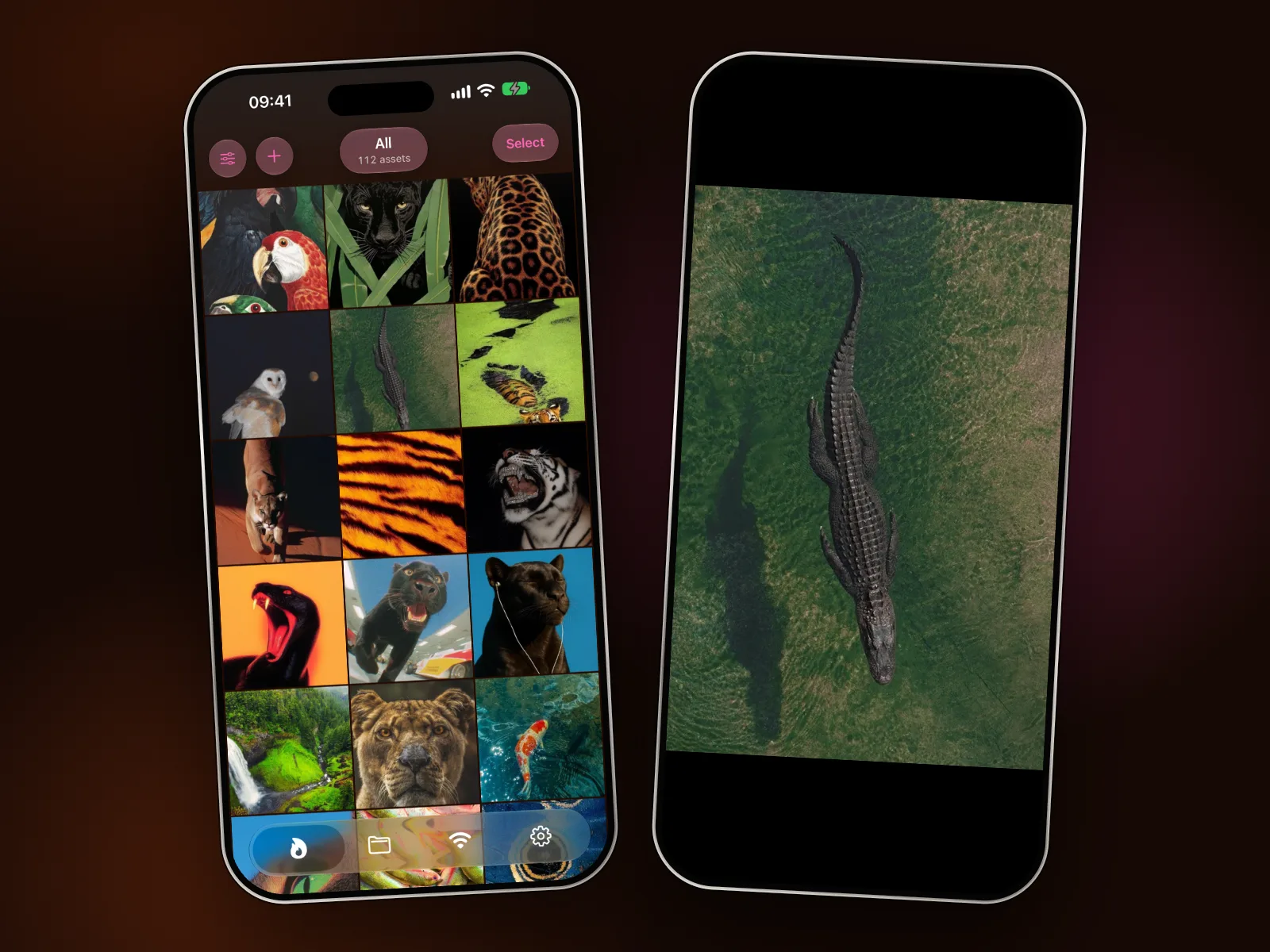
Die meisten Tresore sind zum Verstecken von Fotos gemacht. Mavaul ist auch zum Wiederansehen gemacht. Die Ansicht funktioniert wie Fotos auf dem iPhone: Tippe auf die Ränder zum Blättern, zieh mit zwei Fingern auf oder tippe doppelt zum Vergrößern, wisch nach unten, um das Foto ins Raster zurückzuschicken. Oder starte eine Diashow und lass sie laufen.
So nutzt du sie
- Tippe auf ein Foto im Raster, um es zu öffnen. Tippe auf den rechten oder linken Rand für das nächste oder vorige, oder wisch.
- Zieh mit zwei Fingern auf oder tippe doppelt zum Vergrößern. Wisch nach unten zum Schließen, und das Foto kehrt an seinen Platz im Raster zurück.
- Starte eine Diashow. Eine feine Fortschrittsanzeige zeigt, wann das nächste Foto kommt. Wisch zu einem anderen Foto, und die Diashow läuft von dort weiter. Halte gedrückt zum Pausieren.
- Tippe zurück im Raster auf „Auswählen“ und zieh, um Dutzende Fotos auf einmal zu wählen, wie in Fotos.
Als Bilderrahmen nutzen
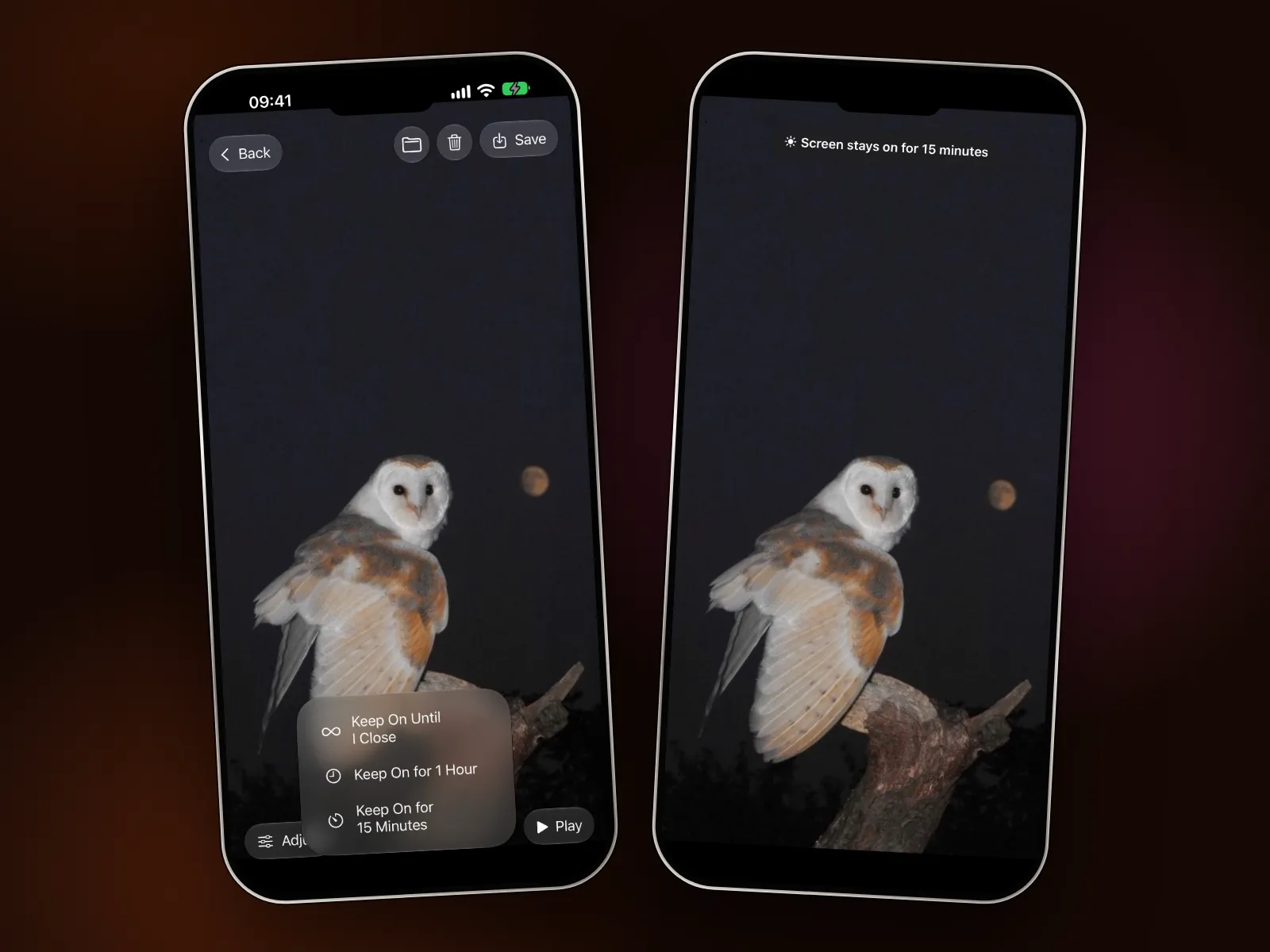
Ein Foto, das du länger ansehen willst? Tippe auf die Sonne neben „Wiedergeben“ und wähle, wie lange der Bildschirm anbleibt: „15 Minuten anlassen“, „1 Stunde anlassen“ oder „Anlassen, bis ich schließe“. Die Tasten machen Platz, nur das Foto bleibt, und dein iPhone wird nicht dunkel und sperrt nicht. Stell es ins Regal oder auf den Schreibtisch, und du hast einen Bilderrahmen.
Tippe auf das Foto, und die Tasten sind wieder da: Die Sonne wird pink und zeigt die gewählte Zeit. Öffne ihr Menü, um eine andere Zeit zu wählen, oder tippe auf „Sperren wieder erlauben“. Ist die Zeit um oder schließt du das Foto, wird dein iPhone wie gewohnt dunkel und sperrt.
Die Details
| Merkmal | Fotoansicht |
|---|---|
| Blättern | Auf die Ränder tippen oder wischen |
| Vergrößern | Mit zwei Fingern aufziehen oder doppelt tippen |
| Ausrichtung | Hoch- oder Querformat: Fotos und Videos drehen sich mit dem iPhone |
| Schließen | Nach unten wischen, zurück ins Raster |
| Bildschirm an | 15 Minuten, 1 Stunde oder bis du das Foto schließt. Die Tasten verschwinden, und dein iPhone wird nicht dunkel und sperrt nicht |
| Diashow | Standardmäßig alle 5 Sekunden. Mit Premium 1 bis 30 Sekunden |
| Auswählen | Über das Raster ziehen, wie in Fotos |
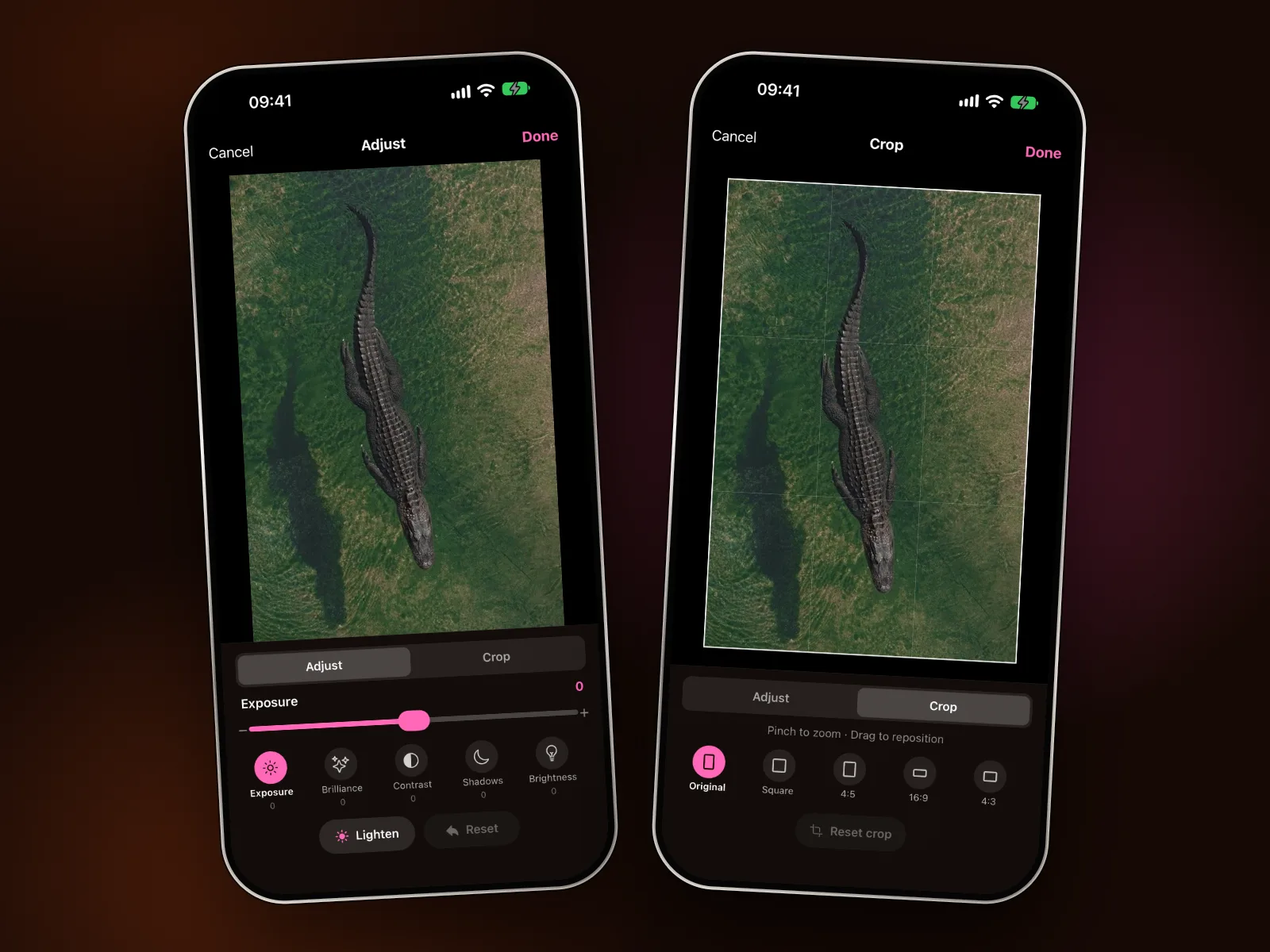
| Bearbeiten | Belichtung, Brillanz, Kontrast, Schatten, Helligkeit, Zuschneiden auf Quadrat, 4:5, 4:3 oder 16:9 (Premium) |
| Plan | Kostenlos. Intervall, Übergang, Fortschrittsstil, Zufallsmodus der Diashow und Bearbeiten gibt es mit Premium |
Gut zu wissen
- Fotos werden beim Öffnen entschlüsselt, und die entschlüsselten Kopien werden gelöscht, wenn sich der Tresor sperrt.
- Bearbeitungen bleiben im Tresor. In die Fotos-App wird nichts geschrieben, außer du exportierst.
- Die Diashow auf dem Fernseher? Nutze „Per Wi-Fi teilen“.
Fragen
Hat Mavaul eine Diashow?
Ja. Sie zeigt eine Fortschrittsanzeige für das nächste Foto, läuft weiter, wenn du wischst, und pausiert, wenn du gedrückt hältst. Mit Premium wählst du 1 bis 30 Sekunden pro Foto.
Kann ich Fotos im Tresor vergrößern?
Ja. Zieh mit zwei Fingern auf oder tippe doppelt, wie in Fotos.
Kann ich Videos im Querformat ansehen?
Ja. Dreh dein iPhone, und das Foto oder Video dreht sich mit, sodass ein 16:9-Video den Bildschirm füllt. Der Rest der App bleibt im Hochformat.
Kann ich Fotos bearbeiten, ohne den Tresor zu verlassen?
Ja, mit Premium: Belichtung, Brillanz, Kontrast, Schatten und Helligkeit, dazu Zuschneiden. Die Bearbeitungen bleiben verschlüsselt im Tresor.
Kann ich viele Fotos auf einmal auswählen?
Ja. Tippe auf „Auswählen“ und zieh einen Finger über das Raster.
Kann ich Mavaul als Bilderrahmen nutzen?
Ja. Öffne ein Foto, tippe auf die Sonne neben „Wiedergeben“ und wähle 15 Minuten, 1 Stunde oder bis du es schließt. Die Tasten verschwinden und der Bildschirm bleibt an, also wird dein iPhone nicht dunkel und sperrt nicht. Das ist kostenlos.