Diashow
Die meisten Diashows sind alles oder nichts. Du willst bei einem Foto bleiben? Du musst raus. Du willst eins überspringen oder zurück? Du gehst raus, oder die Diashow stoppt. Die Diashow von Mavaul ist zum Anfassen gemacht: Halte gedrückt, um bei einem Foto zu bleiben, tippe zum nächsten oder vorigen, oder tu nichts und lass sie laufen. Was du auch machst, die Diashow läuft weiter.
So nutzt du sie
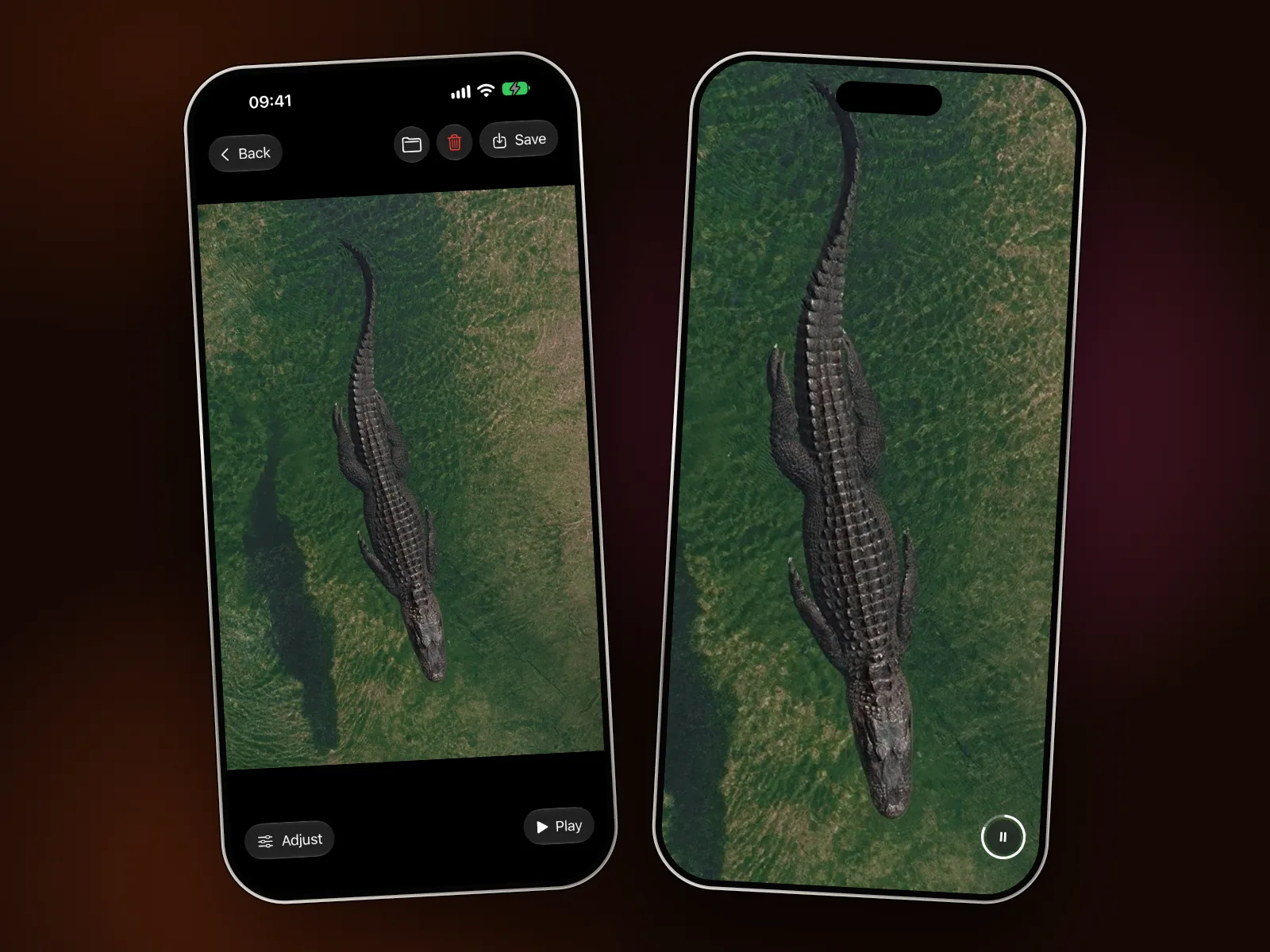
- Öffne ein Foto und starte die Diashow. Sie läuft im Vollbild, mit einem kleinen Ring, der sich füllt, bis das nächste Foto kommt.
- Lass einen Finger auf dem Bildschirm, um bei einem Foto zu bleiben. Lass los, und die Diashow läuft von dort weiter.
- Tippe auf den rechten oder linken Rand oder wisch für das nächste oder vorige Foto. Die Diashow läuft vom neuen Foto aus weiter.
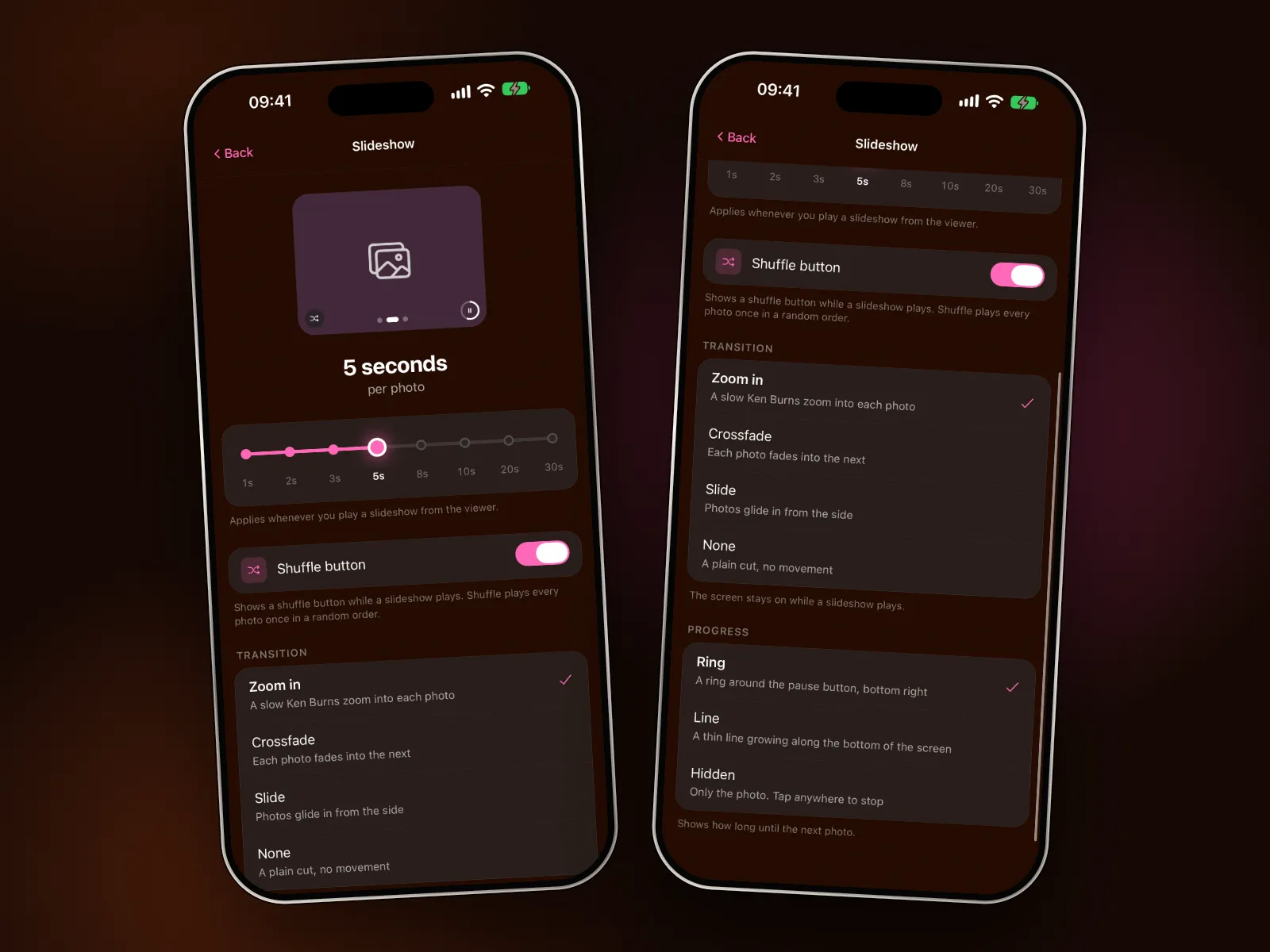
- Standardmäßig zoomt jedes Foto langsam hinein. Mit Premium wählst du, wie lange jedes zu sehen ist, wie ein Foto ins nächste übergeht (Hineinzoomen, Überblenden, Schieben oder Keiner) und ob der Fortschritt als Ring, als Linie oder gar nicht gezeigt wird.
- Tippe mit Premium auf die Zufallstaste in der unteren Ecke, wenn die Diashow startet. Jedes Foto kommt einmal in zufälliger Reihenfolge, dann beginnt eine neue Reihenfolge.
Keine Diashow wie jede andere
| Du willst | Die meisten Diashows | Mavaul |
|---|---|---|
| Bei einem Foto bleiben | Diashow verlassen und neu starten | Gedrückt halten. Loslassen, und es geht weiter |
| Eins überspringen oder zurück | Du gehst raus, oder die Diashow stoppt | Tippen oder wischen. Die Diashow läuft weiter |
| Einfach zusehen | Geht, bis der Bildschirm dunkler wird und sich sperrt | Geht. Der Bildschirm bleibt an, bis die Diashow endet |
| Den Stil ändern | Ein Effekt für alle Fotos | Hineinzoomen, Überblenden, Schieben oder ein einfacher Schnitt |
Die Details
| Merkmal | Diashow |
|---|---|
| Intervall | Standardmäßig alle 5 Sekunden. Mit Premium 1 bis 30 Sekunden pro Foto |
| Übergang | Standardmäßig Hineinzoomen: ein langsames Zoomen im Ken-Burns-Stil auf jedem Foto. Mit Premium wählst du Überblenden, Schieben oder Keiner, einen einfachen Schnitt |
| Bildschirm | Vollbild: Die Statusleiste verschwindet, solange die Diashow läuft. Der Bildschirm bleibt an, dein iPhone wird also mittendrin weder dunkler noch gesperrt |
| Gedrückt halten | Hält beim aktuellen Foto an. Loslassen, und die Diashow läuft weiter |
| Tippen oder wischen | Nächstes oder voriges Foto, ohne die Diashow zu beenden |
| Fortschritt | Ein kleiner Ring füllt sich, bis das nächste Foto kommt. Mit Premium wählst du eine feine Linie am unteren Rand oder blendest ihn aus, um nur das Foto zu sehen |
| Zufällig | Premium. Eine Taste in der unteren Ecke, sichtbar beim Start der Diashow, die dann verschwindet. Jedes Foto kommt einmal in zufälliger Reihenfolge, dann beginnt eine neue Reihenfolge. Blende die Taste in den Einstellungen aus, wenn du den Zufallsmodus nie nutzt |
| Plan | Kostenlos, mit dem Übergang Hineinzoomen und dem Fortschrittsring. Intervall, Übergang, Fortschrittsstil und Zufallsmodus gibt es mit Premium |
Gut zu wissen
- Intervall, Zufallstaste, Übergang und Fortschrittsstil findest du in den Einstellungen unter Diashow. Eine Vorschau oben zeigt, was du wählst. Im kostenlosen Plan siehst du alle Optionen, sie zu ändern gibt es mit Premium.
- Die Diashow läuft im Tresor. Fotos werden entschlüsselt, wenn sie erscheinen, und gelöscht, wenn sich der Tresor sperrt.
- Du willst sie auf dem Fernseher? Per Wi-Fi teilen öffnet den Tresor im Browser des Fernsehers, mit Diashow, nur über dein WLAN.
Fragen
Wie pausiere ich die Diashow?
Lass einen Finger auf dem Bildschirm. Die Diashow bleibt bei diesem Foto, bis du loslässt, und läuft dann weiter.
Kann ich ein Foto überspringen, ohne die Diashow zu stoppen?
Ja. Tippe auf den Rand oder wisch zum nächsten oder vorigen Foto. Die Diashow läuft von dort weiter.
Kann ich die Geschwindigkeit der Diashow ändern?
Ja, mit Premium. Wähle 1 bis 30 Sekunden pro Foto. Standard sind 5 Sekunden.
Zoomt die Diashow?
Ja, standardmäßig. Jedes Foto bekommt ein langsames Hineinzoomen im Ken-Burns-Stil, solange es zu sehen ist. Das ist kostenlos.
Kann ich den Übergang der Diashow ändern?
Ja, mit Premium. Wähle Hineinzoomen, Überblenden, Schieben oder Keiner, einen einfachen Schnitt. Überblenden und Schieben sind schnell, jedes Foto steht also trotzdem ruhig da.
Kann ich die Diashow zufällig abspielen?
Ja, mit Premium. Tippe auf die Zufallstaste in der unteren Ecke, wenn die Diashow startet. Jedes Foto kommt einmal in zufälliger Reihenfolge, dann beginnt eine neue Reihenfolge, kein Foto wiederholt sich also, bevor alle gezeigt wurden. Die Taste blendet sich kurz darauf aus, damit nur das Foto bleibt. Tippe auf den Bildschirmrand oder wisch, und der Zufallsmodus läuft von dort weiter.
Kann ich den Fortschritt der Diashow ausblenden?
Ja, mit Premium. Wähle in den Einstellungen unter Diashow Ring (Standard), Linie, eine feine Linie am unteren Rand, oder Ausgeblendet, um nur das Foto zu sehen.
Sperrt sich mein iPhone während einer Diashow?
Nein. Der Bildschirm bleibt an, solange die Diashow läuft, auch wenn du ein Foto gedrückt hältst. Wenn sie endet, dimmt und sperrt sich dein iPhone wie immer. Soll lieber ein einzelnes Foto an bleiben? Nutze es als Bilderrahmen.
Kann ich die Diashow auf einem Fernseher ansehen?
Ja. Öffne mit „Per Wi-Fi teilen“ den Tresor in einem Browser auf dem Fernseher und starte die Diashow dort.