Visionneuse
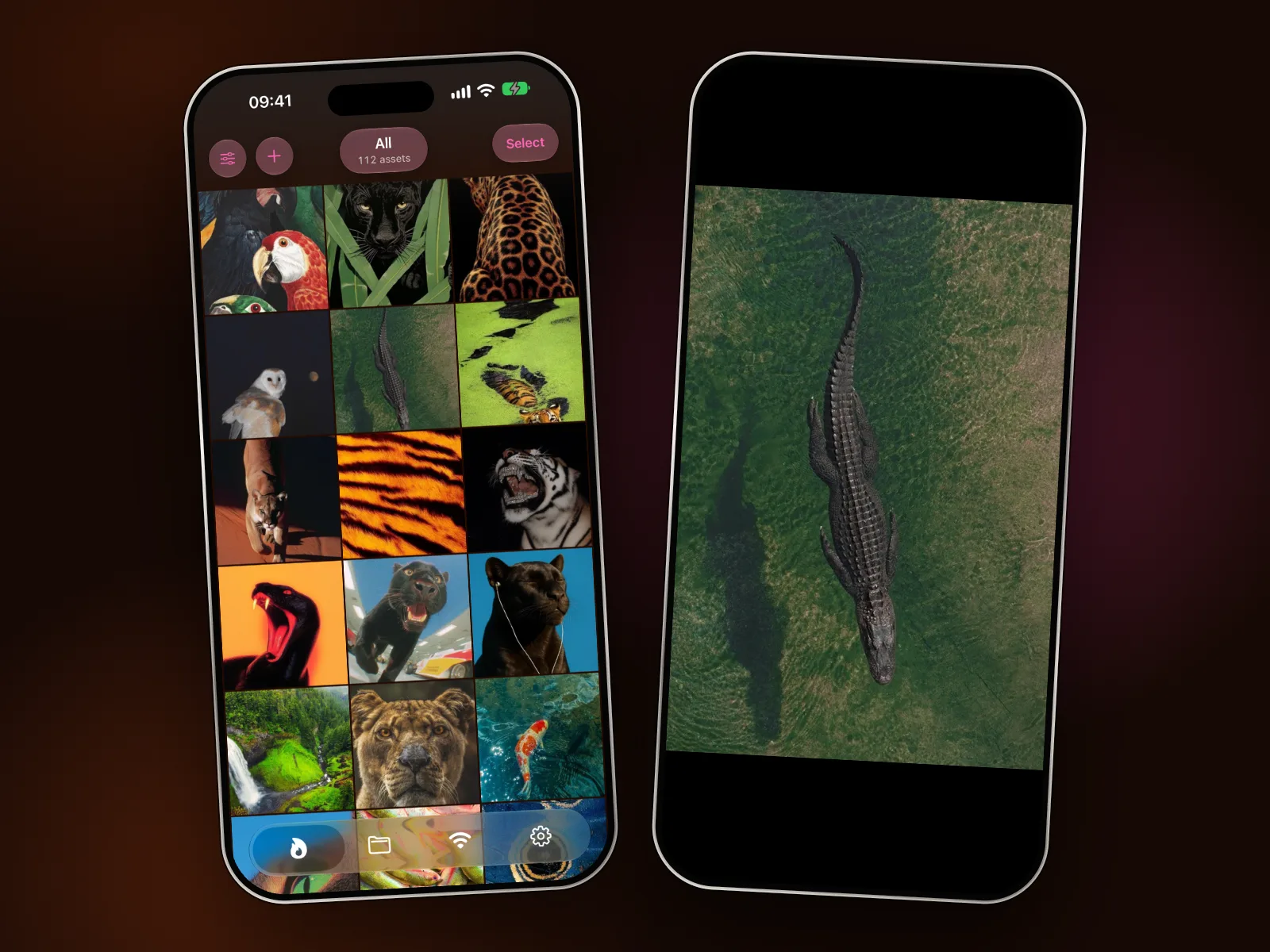
La plupart des coffres sont faits pour cacher des photos. Mavaul est aussi fait pour les revoir. La visionneuse fonctionne comme Photos sur l’iPhone : touche les bords pour faire défiler, pince ou touche deux fois pour zoomer, tire vers le bas pour remettre la photo dans la grille. Ou lance un diaporama et laisse-le défiler.
Comment l’utiliser
- Touche une photo dans la grille pour l’ouvrir. Touche le bord droit ou gauche pour la suivante ou la précédente, ou balaie.
- Pince ou touche deux fois pour zoomer. Tire vers le bas pour fermer, et la photo reprend sa place dans la grille.
- Lance un diaporama. Un fin indicateur de progression montre quand arrive la photo suivante. Balaie vers une autre photo et le diaporama reprend à partir de là. Maintiens le doigt pour mettre en pause.
- De retour dans la grille, touche Sélectionner et fais glisser pour choisir des dizaines de photos d’un coup, comme dans Photos.
Utilise-le comme cadre photo
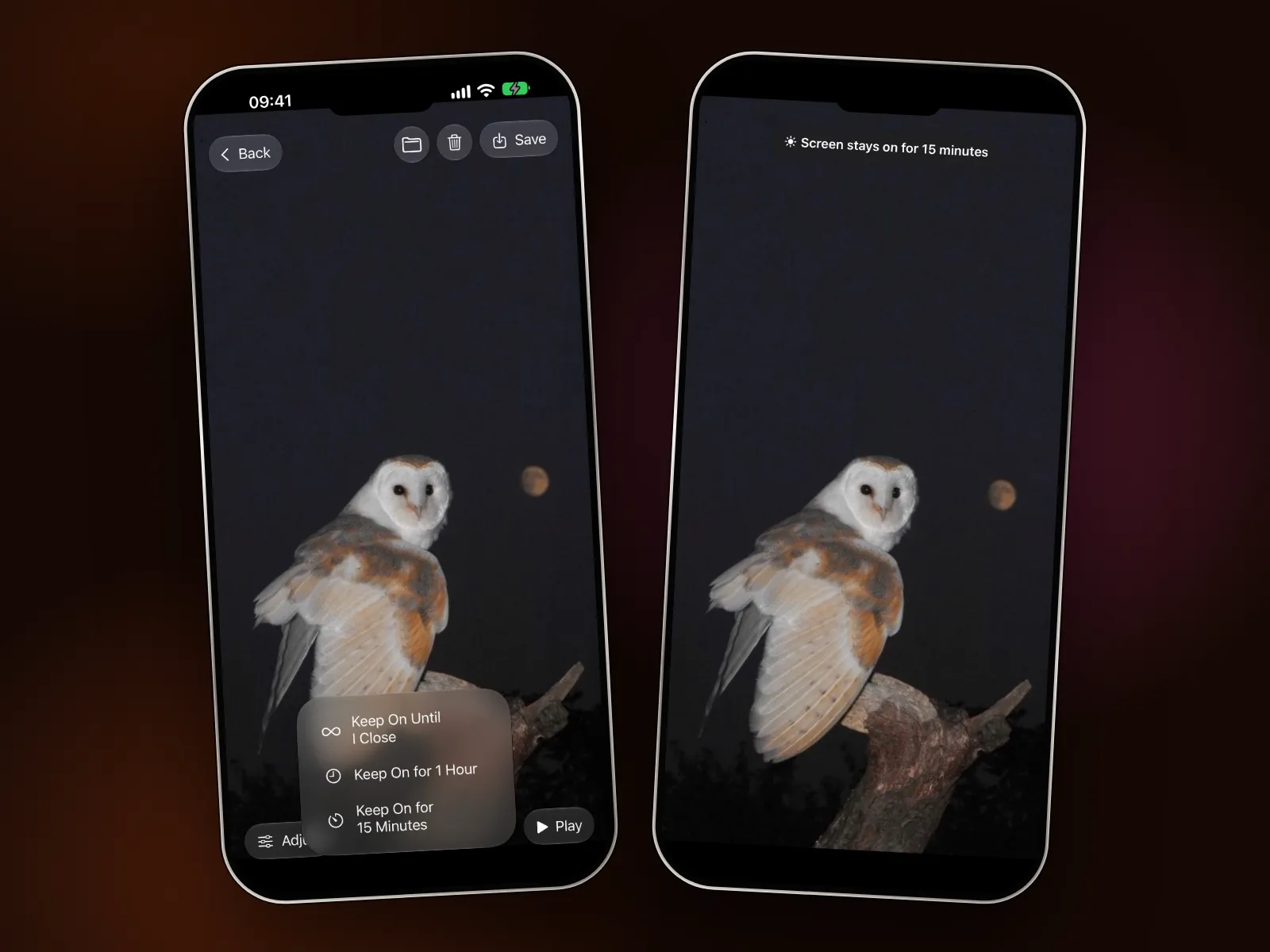
Une photo que tu veux continuer à regarder ? Touche le soleil à côté de Lecture et choisis combien de temps l’écran reste allumé : Garder allumé 15 minutes, Garder allumé 1 heure ou Garder allumé jusqu’à la fermeture. Les boutons s’effacent, il ne reste que la photo, et ton iPhone ne s’assombrit pas et ne se verrouille pas. Pose-le sur une étagère ou un bureau, et c’est un cadre photo.
Touche la photo pour faire revenir les boutons : le soleil devient rose et affiche la durée choisie. Ouvre son menu pour choisir une autre durée, ou touche Laisser l’écran se verrouiller. Quand le temps est écoulé, ou que tu fermes la photo, ton iPhone s’assombrit et se verrouille comme d’habitude.
Les détails
| Caractéristique | Visionneuse |
|---|---|
| Navigation | Touche les bords, ou balaie |
| Zoom | Pince ou touche deux fois |
| Orientation | Portrait ou paysage : les photos et vidéos tournent avec l’iPhone |
| Fermer | Tire vers le bas, retour dans la grille |
| Écran allumé | 15 minutes, 1 heure ou jusqu’à ce que tu fermes la photo. Les boutons se masquent et ton iPhone ne s’assombrit pas et ne se verrouille pas |
| Diaporama | Toutes les 5 secondes par défaut. Choisis de 1 à 30 secondes avec Premium |
| Sélection | Fais glisser sur la grille, comme dans Photos |
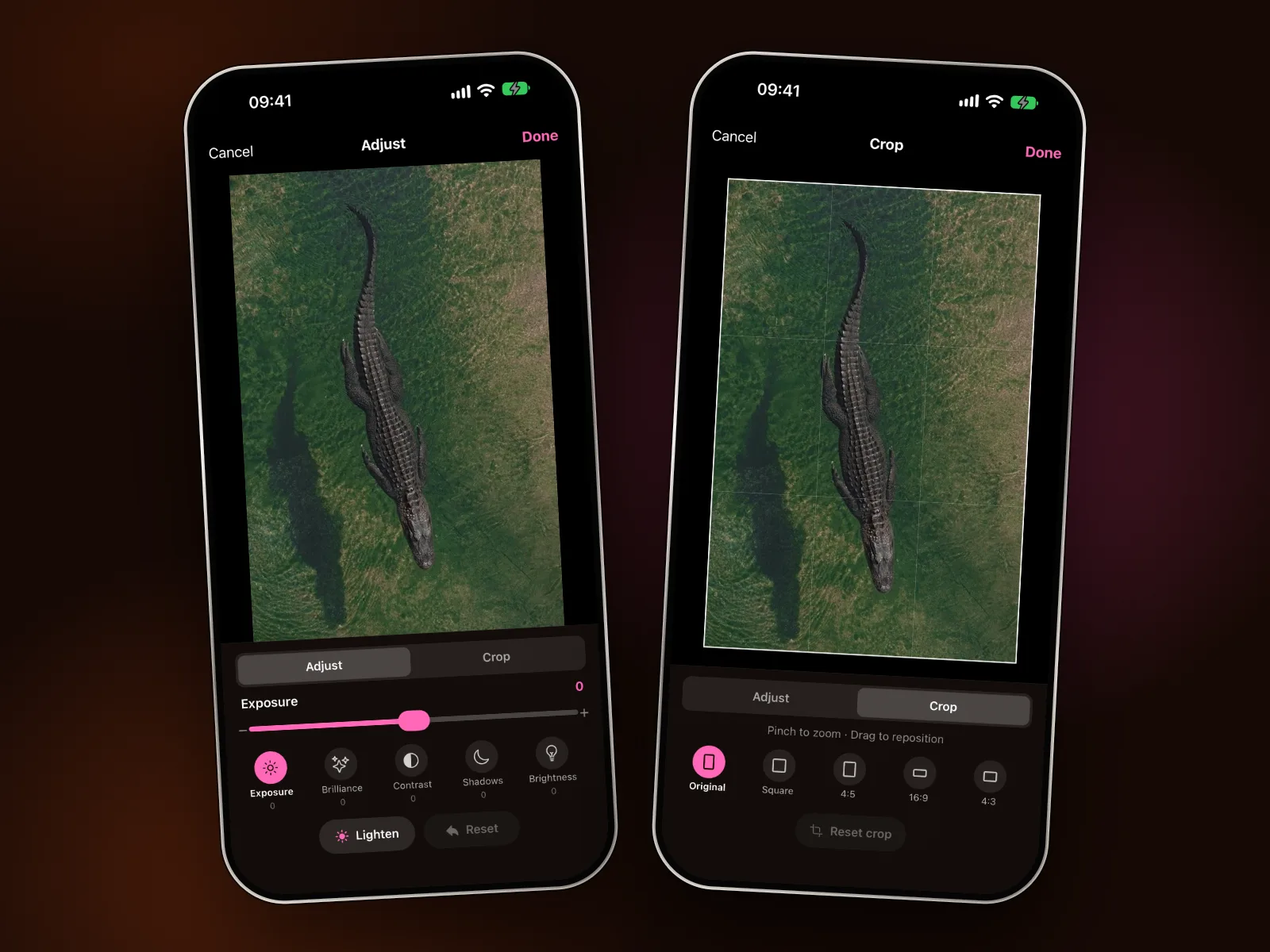
| Retouche | Exposition, brillance, contraste, ombres, luminosité, recadrage en Carré, 4:5, 4:3 ou 16:9 (Premium) |
| Forfait | Gratuit. L’intervalle, la transition, le style de progression, la lecture aléatoire du diaporama et la retouche sont Premium |
Bon à savoir
- Les photos sont déchiffrées quand tu les ouvres, et les copies déchiffrées sont effacées quand le coffre se verrouille.
- Les retouches restent dans le coffre. Rien n’est écrit dans l’app Photos, sauf si tu exportes.
- Tu veux le diaporama sur une TV ? Utilise Partager en Wi-Fi.
Questions
Mavaul a-t-il un diaporama ?
Oui. Il montre un indicateur de progression pour la photo suivante, continue quand tu balaies et se met en pause quand tu maintiens le doigt. Premium permet de régler de 1 à 30 secondes par photo.
Puis-je zoomer sur les photos du coffre ?
Oui. Pince ou touche deux fois, comme dans Photos.
Puis-je regarder des vidéos en paysage ?
Oui. Tourne ton iPhone et la photo ou la vidéo tourne avec lui, donc une vidéo 16:9 remplit l’écran. Le reste de l’app reste en portrait.
Puis-je retoucher des photos sans quitter le coffre ?
Oui, avec Premium : exposition, brillance, contraste, ombres et luminosité, plus le recadrage. Les retouches restent chiffrées dans le coffre.
Puis-je sélectionner beaucoup de photos d’un coup ?
Oui. Touche Sélectionner et fais glisser un doigt sur la grille.
Puis-je utiliser Mavaul comme cadre photo ?
Oui. Ouvre une photo, touche le soleil à côté de Lecture et choisis 15 minutes, 1 heure ou jusqu’à ce que tu la fermes. Les boutons se masquent et l’écran reste allumé, donc ton iPhone ne s’assombrit pas et ne se verrouille pas. C’est gratuit.